In breve
Moxxie è l’intelligenza artificiale di Metriks Suite. È già attiva nella piattaforma di Business Intelligence: si usa come una normale chat, ma risponde partendo dai dati della vostra azienda, con testo, tabelle, grafici ed export CSV. Per i clienti Metriks BI è gratuita fino al 31 dicembre 2026.
Che cos’è Moxxie
Moxxie è l’assistente AI integrata in Metriks Suite. Le fate una domanda in linguaggio naturale, come la fareste a un collega, e lei la trasforma in una ricerca sui vostri dati: niente query, niente export su Excel, niente passaggi tra un report e l’altro.
Moxxie non sostituisce i vostri report: li rende interrogabili. Risponde sui dati presenti nella Suite e spiega sempre come li ha letti, così potete verificare e decidere.
Dove si trova: l’ambiente Metriks Suite
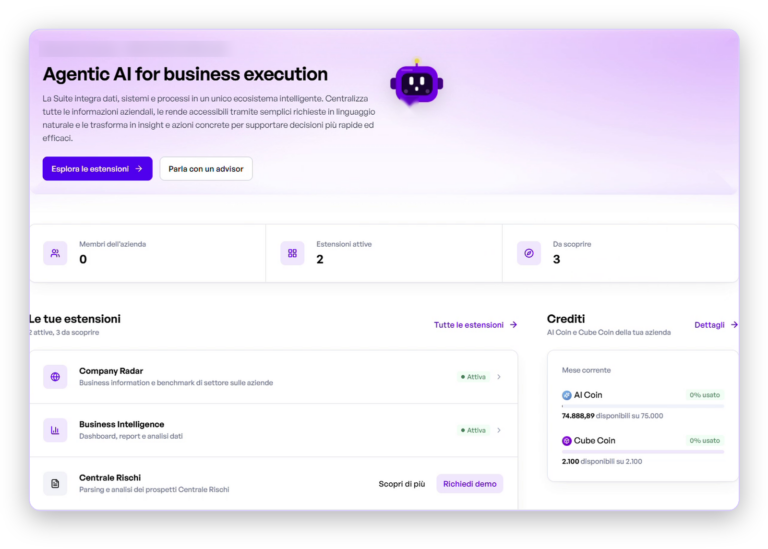
Metriks Suite è l’ecosistema modulare di Metriks AI che collega i dati e i sistemi che un’azienda usa già e li rende leggibili in un unico ambiente, accessibile da browser all’indirizzo suite.metriks.ai.
La Suite è composta da estensioni che si attivano in base alle esigenze:
- Business Intelligence: dashboard, report e analisi dei dati aziendali;
- Company Radar: informazioni e benchmark di settore su oltre 6 milioni di imprese italiane;
- Cassetto Fiscale, Centrale Rischi e Metriks CRM: fatture elettroniche, posizione bancaria e opportunità commerciali nello stesso ambiente.
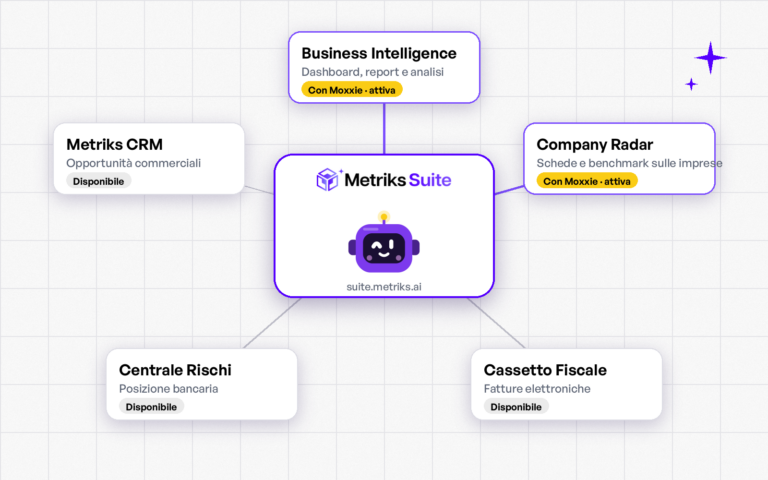
Moxxie è oggi attiva in Metriks BI e nella scheda azienda di Company Radar.
Come si apre e come funziona il pannello
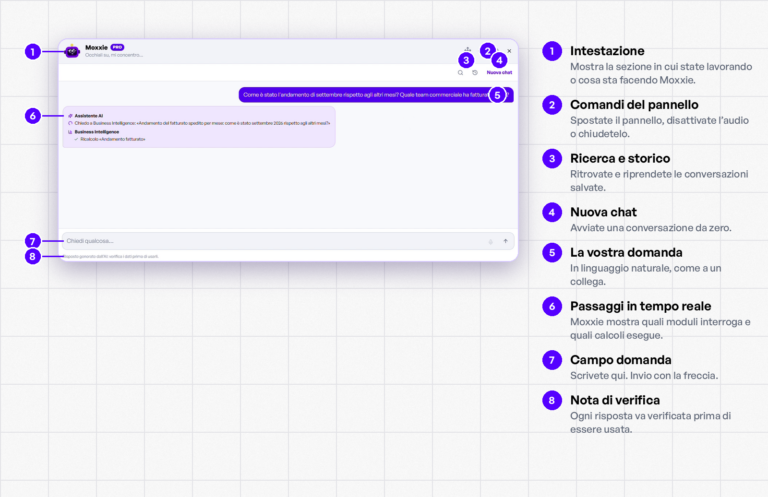
- Accedete alla Suite e aprite un report di Metriks BI.
- Cliccate su Moxxie, nell’angolo dello schermo.
- Scrivete la domanda nel campo «Chiedi qualcosa…» e inviatela.
Nell’intestazione del pannello trovate la sezione in cui state lavorando (per esempio “Fatturato”) e lo stato di Moxxie mentre elabora la risposta. Dal pannello potete:
- cercare tra le conversazioni;
- riaprire lo storico;
- avviare una nuova chat;
- spostare il pannello sullo schermo e disattivare l’audio.
Cosa potete chiedere in Metriks BI
Chiedetelo come lo chiedereste a un collega. Per esempio:
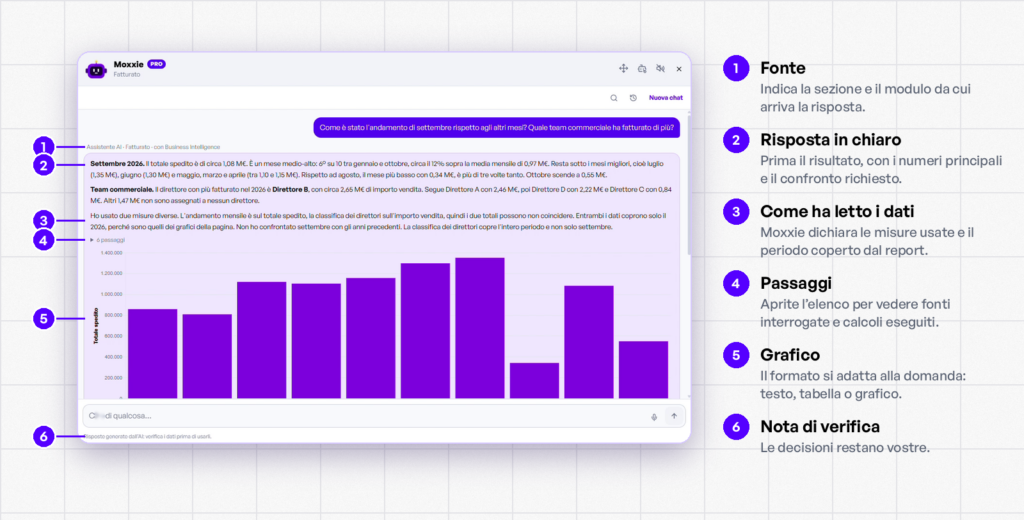
- «Com’è andato settembre rispetto agli altri mesi?»
- «Quale team commerciale ha fatturato di più?»
- «Quali sono i migliori clienti dell’ultimo anno?»
Moxxie conosce il contesto. Tiene conto della pagina che state guardando, dei filtri applicati e dell’ultimo grafico selezionato. Potete fare domande di approfondimento («E solo per l’Italia?») senza ripartire da zero.
Sceglie il formato più adatto. Le risposte arrivano come testo, tabella o grafico, e ogni risultato si può scaricare in CSV.
Le conversazioni restano salvate. Si possono ritrovare con la ricerca e riprendere dallo storico.
Vuoi vederla sulle tue domande? Richiedi l’attivazione di Moxxie adesso! Compila il form
Moxxie in Company Radar
Da una partita IVA presente in un report aprite con un clic la scheda dell’azienda in Company Radar. Lì potete chiedere a Moxxie di riassumere la scheda o di confrontarla con i vostri numeri.
La scheda include già anagrafica, KPI, ricavi, EBITDA e PFN, bilancio degli ultimi tre anni, addetti, posizionamento nel settore, sedi e aiuti di Stato.
I contenuti premium si sbloccano con i Cube Coin inclusi nell’abbonamento Company Radar:
- rating e fido commerciale;
- governance;
- visure;
- bilanci ottici;
- Report Executive e Dossier in PDF.
Come leggere le risposte
- Moxxie dichiara cosa ha usato. Se combina misure diverse o se i dati del report coprono solo un certo periodo, lo scrive nella risposta. Per esempio, se il report contiene solo l’anno in corso, vi avvisa che non ha potuto confrontarlo con gli anni precedenti.
- I passaggi sono consultabili. Sotto ogni risposta potete aprire l’elenco dei passaggi seguiti: le fonti interrogate e i calcoli eseguiti.
- Le decisioni restano vostre. Ogni risposta riporta la nota «Risposta generata dall’AI: verifica i dati prima di usarli».
Sicurezza e gestione dei dati
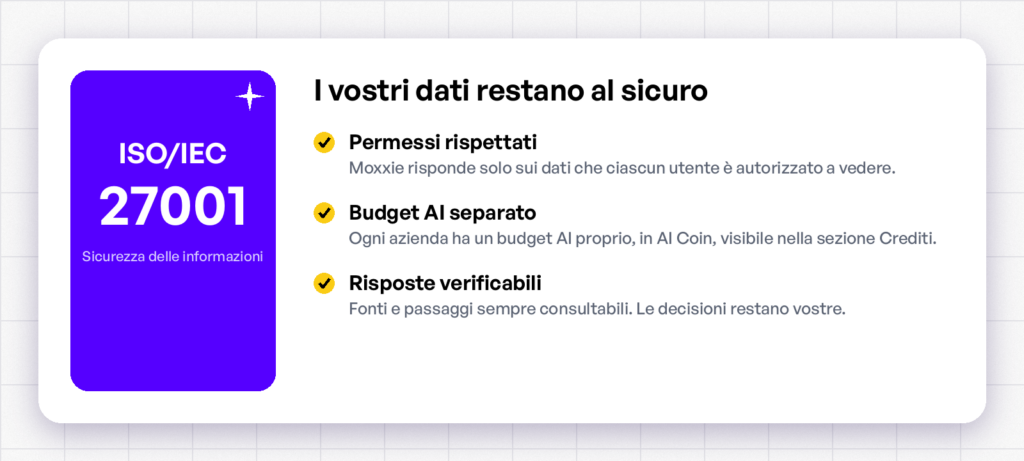
- Metriks AI è certificata ISO/IEC 27001 per la gestione della sicurezza delle informazioni.
- Moxxie risponde solo sui dati che ciascun utente è autorizzato a vedere.
- Ogni azienda dispone di un budget AI proprio e separato, gestito in AI Coin e visibile nella sezione Crediti della Suite.
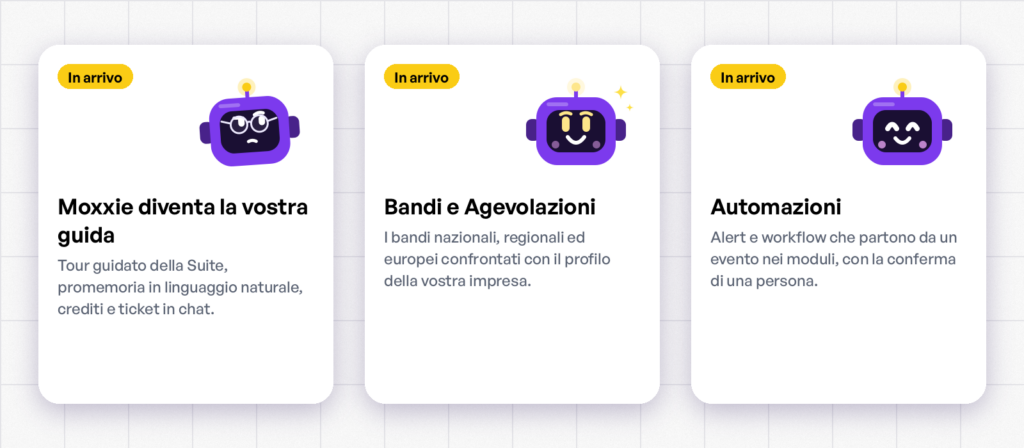
In arrivo